












Kesän lämmöstä moi! Tästä kirjoituksesta alkaa sarja ammattikuvaajan vinkkejä kuvauksen ja tietotekniikan maailmaan. Luet siis [url=http://www.city.fi/tyyli/blogit/2470]Naiset kameran takana -blogia[/url] ja olen Paula Ojansuu, Helsinkiläinen valokuvaaja. Yksi syy aikoinaan ammatinvalinnalleni on ollut hullu rakkaus aina lapsesta asti tietotekniikkaan. Koodasin ensimmäiset nettisivuni ollessani yhdeksän, ja nykyään iltasuukon jaan kolmelle tietokoneelleni ja vieressä nukkuvalleni iPadille.
[b]Osa 1: Varmuuskopiointi[/b]
Otsikon luettuasi, pistikö sydämmeesi? Olen pahoillani lukijani. Tämän jälkeen ET voi väittää enää ettet tiennyt. Tämä on totuus jolta et voi enää välttyä, ja tämän jälkeen olet vastuussa digitaalisen elämäsi säilymisestä:
[b]Kaikki elektroniset vempaimet hajoavat joskus. Ja lähinnä yllättävästi. [/b]
Kyllä, juuri sillä hetkellä kun et arvannut, tai osannut odottaa. Tämä tarkoittaa yksinkertaisesti sitä, että jos et säilytä digitaalista omaisuuttasi (kuvia, musiikkia ja tekstejä) useammissa sijainneissa, sinun on turha valittaa menetyksiä kun se ainut läppärisi, jolla kolmen vuoden koko elämäsi sijaitsee, hajoaa.
[b]Nyrkkisääntöjä varmuuskopiointiin:[/b]
[b]- Sijoita digitaalinen omaisuutesi useampaan osoitteeseen.[/b]
– Mielummin aina kopioi tiedostot kuin leikkaat tai siirrät. Tarkista aina kopioinnin jälkeen että tiedostot todella kopioituivat
– Varmista kopioinnin ajaksi tarvittava virta käyttämiisi laitteisiin ja että laitteet eivät mene esim. standby-tilaan
– "Safely remove" kaikki ulkoiset muistisi ennen tietokoneesta irroittamista
– Ole tarkkana tietokoneen nukkumistilojen (standby) ja sammumisten kanssa silloin kun käytät vaikka Lightroomin kaltaisia ohjelmia/ ohjelmia jotka käyttävät näillä ulkoisilla muisteilla olevia tiedostoja. Jos koneestasi loppuu akku kesken käytön tai se menee nukkumaan, on vaarana tiedostojen tuhoutuminen! Eli irroita aina ulkoiset muistisi työpöydältä käsin ennen koneen jättämistä, ensin tietokoneesta käsin.
– Muista varmuuskopioida myös älypuhelimesi ja tablettisi. Oletuksella ne sisältävät myös paljon kuvia ja muuta tärkeää.
Minne sitten sijoittaa digitaalista elämäänsä? Alla muutama itse käyttämäni palvelu:
[url=https://www.dropbox.com/][b]1. Dropbox[/b][/url]
Mikä?
Digitaalinen pilvipalvelu, joka integroituu koneeseesi normaaleiksi kansioiksi, mutta tiedostot tallentuvat koneesi lisäksi myös internettiin henkilökohtaiselle tilillesi. Jos käytössäsi on useita koneita tai koneen rinnalla tabletti, tämän saa useimmissa tapauksissa (esim. applen laitteet) synkronoitua näiden kesken. Tämä palvelu maksaa käytöstä riippuen / kk, mutta on erityisen näppärä.
Mihin itse käytän?
Täällä sijaitsevat kaikki tarvitsemani teksti- ja taulukkotiedostot. Lisäksi tallennan tänne pdf:t kuten kuitit ostoista ja esim. matkaliput.
[url=http://www.kuvat.fi/][b]2. Kuvat.fi[/b][/url]
MIkä?
Verkossa sijaitseva [b]suomalainen[/b] kuvagalleria, jota on helppo käyttää ja josta on helppo jakaa kuvia salasanallisina kansioina vaikka ystävien yhteisestä mökkireissusta. Palvelu maksaa alkaen 36 €/ vuosi, mutta mielestäni aika välttämätön ystävä varsinkin harrastelija-kuvaajalle.
Mihin itse käytän?
Jaan ystävieni kanssa yhteiset reissukuvat. Asiakkailleni jaan yritys-accountini kautta tarvittaessa kuvia salasanallisissa gallerioissa. Olen käyttänyt palvelua useita vuosia, ja myös useat asiakkaani ovat kokeneet sen selkeäksi.
[url=http://evernote.com/intl/fi/][b]3. Evernote[/b][/url]
Evernote, sähköinen muistikirja. Tähän sovellukseen tallennat merkintöjä, kuten käyntikorteista otettuja valokuvia, muistio jossa lukee vaikka kaikki suvun tärkeät osoitteet ja puhelinnumerot.. Tämä sovellus on saatavilla niin älypuhelimellesi, tabletillesi kuin tietokoneellesi. Tänne myös "copypeistaat" helposti vaikka lukemasi internetsivulta lukemasi tärkeät tiedot. Erityistä tässä palvelussa on että se pystyy lukemaan myös tekstiä sisältäviä kuvia (kuten em. valokuva jossa näkyy käyntikortti), ja myös näitä sisältöjä voit tallennettuasi hakea haku-toiminnolla.
Mihin itse käytän?
Täällä pidän tallessa saatuja käyntikortteja, sekä sen tyyppisiä tekstitietoja joita tarvitsen copypastena esim. tekstiviesteihin ja sähköposteihin.
[b]4. Ulkoiset kovalevyt, muistitikut[/b]
Mikä?
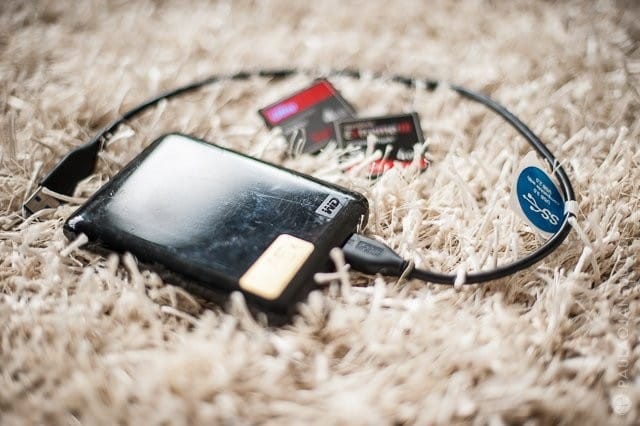
Koneen ulkopuolinen muisti, jonne siirrät ja kopioit tietoja. Vähän vakavamman harrastajan valinta kun on kyse raakakuvista. Ulkoisen kovalevyn hyvä puoli on se, että sen voi myös viedä turvaan fyysisesti eri paikkaan. Tarkkana tulee olla asemien turvallisten sammuttamisten kanssa.
Mihin itse käytän?
Näillä sijaitsee kaikki raakakuvani ja olen myös sijoittanut näitä eri osoitteisiin. Tällaista muistia sää näppärästi kaupasta lisää.
[b]Lisävinkkejä varmuuskopiointiin:[/b]
– Merkitse jo varmuuskopioidut materiaalit jollain tavalla. Esim. mac:issä saa kansiota väritettyä hiiren oikealla valittaessa.
– Tee varmuuskopioinnista tapa, mielummin aina jo kuvia ensimmäistä kertaa koneelle ladatessa
– Tiedostot aina vähintään kahdessa paikassa, mielummin kolmessa
– Muista varmuuskopioida myös tekstitiedostoja
– "Varmuuskopioida" voi myös vanhoja paperisia valokuvia. Skannaa tai ota kuvia tärkeimmistä lapsuuskuvistasi ja tallenna ne johonkin pilvipalveluun. Näin ne säilyvät myös paikkariippumattomasti.
– Kuvien teettäminen paperiseksi on yli vuosikymmenten kestävää varmuuskopiointia! Nykyään on tarjolla käteviä kuvakirja-vaihtoehtoja. Me emme tiedä mihin digitaalinen maailma vielä kehittyy, mutta ainakaan olemassa oleva paperi ei katoa savuna ilmaan. 🙂
Kaikki elektroniset vempaimet hajoavat joskus. Ja lähinnä yllättäen. Myös se sinun varma tuliterä läppärisi. Nyt siis varmuuskopiointihommiin mars!